
Как перенести готовую сцену в другой проект CapCut
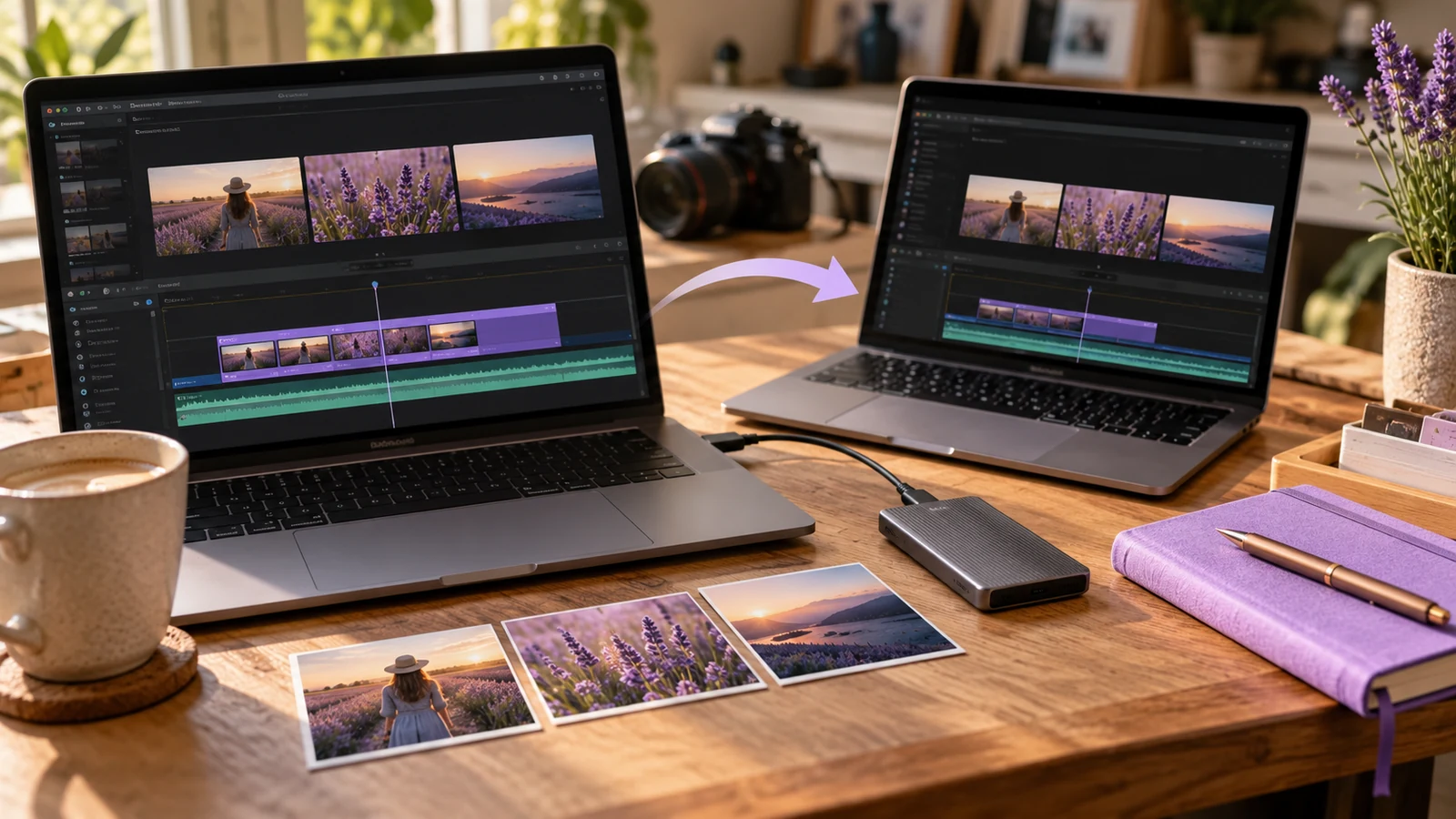
Готовую сцену из CapCut можно использовать в другом проекте через экспорт видеофайла и последующий импорт. В новом монтаже она станет единым клипом. Если нужно отдельно менять старые надписи, эффекты или звуковые дорожки, сохрани исходный редактируемый проект.
Что именно требуется перенести
Раздели два результата: использовать готовый эпизод целиком или продолжить редактирование его отдельных частей. Официальная справка CapCut на дату сверки 22 октября 2026 года предлагает маршрут через экспортированный файл. Перед работой сверь этот способ со своей версией приложения.
Для готовой заставки или законченного пояснения единый клип может подойти. Для замены реплики под неподвижной надписью требования другие: после сведения слоёв прежние элементы уже нельзя независимо выделить как исходные дорожки. Реши это до переноса.
| Будущая правка | Достаточно готового клипа? |
|---|---|
| Поставить целую сцену между другими эпизодами | Может быть достаточно |
| Передвинуть отдельную прежнюю надпись | Потребуется исходный проект |
| Заменить один старый звуковой слой | Потребуется исходный проект |
| Изменить прежний эффект отдельно от кадра | Потребуется исходный проект |
Таблица показывает, для каких правок нужно сохранить исходный проект; возможности твоей версии приложения проверь отдельно.
Перенос через отдельный файл
Справка производителя описывает этот порядок для CapCut Online, Desktop и Mobile. Расположение команд может различаться, поэтому ориентируйся на свою платформу. Работай со своим проектом и материалами, которыми вправе распоряжаться.
- Открой прежний проект и проверь нужную версию сцены.
- Экспортируй проект в видеофайл на устройство.
- Открой текущий проект, в котором собираешь новый монтаж.
- Импортируй полученный видеофайл и размести его как клип.
Если в прежнем проекте находится длинный монтаж, сначала определи, что именно должно попасть в новый. Экспортированная сцена сохраняет готовое видео; для работы с отдельными слоями нужен исходный проект. Для отдельного участка на компьютере есть описанный справкой маршрут In/Out, который рассматривается в другой инструкции.
Сохраняй исходник отдельно от экспорта. Удобно дать файлу имя с названием сцены и версией. Например, условная «заставка-вторая-версия» помогает отличить результат от прежнего файла; это пример организации, а не обязательное правило CapCut.
Что произойдёт со слоями
После импорта готового видео изображение и звук используются как содержимое единого клипа. Справка прямо предупреждает, что прежние отдельные слои, эффекты и дорожки таким способом не сохраняют раздельную редактируемость. Надпись, уже попавшая в кадр экспорта, не становится новым самостоятельным текстовым блоком.
Чтобы изменить такую надпись, вернись к исходному проекту, поправь её там и подготовь новую версию экспорта. Затем замени используемый файл в своём рабочем порядке; не удаляй единственный исходник после первого удачного сохранения видео.
Проверка в новом монтаже
Просмотри стык до сцены, саму сцену и переход после неё. Проверь звук и соответствие выбранной версии файла. Импорт нужного клипа ещё не подтверждает, что соседние эпизоды согласованы с ним по смыслу.
Запиши паспорт сцены: исходный проект, версия экспорта, имя файла, новый проект и место вставки. Такая запись пригодится при следующем исправлении; она не делает видео резервной копией всех слоёв исходного монтажа.
Если команды отличаются, сохрани сведения о платформе и версии. На компьютере CapCut предлагает Settings → Version, на мобильном устройстве - Me → Settings → Version. Инструкция подготовлена по справке; редакция не проводила экспортов и не заявляет проверенный практикой результат.
Источники
Иллюстрация не является снимком интерфейса.