
Как обрезать опубликованное видео на YouTube без смены ссылки
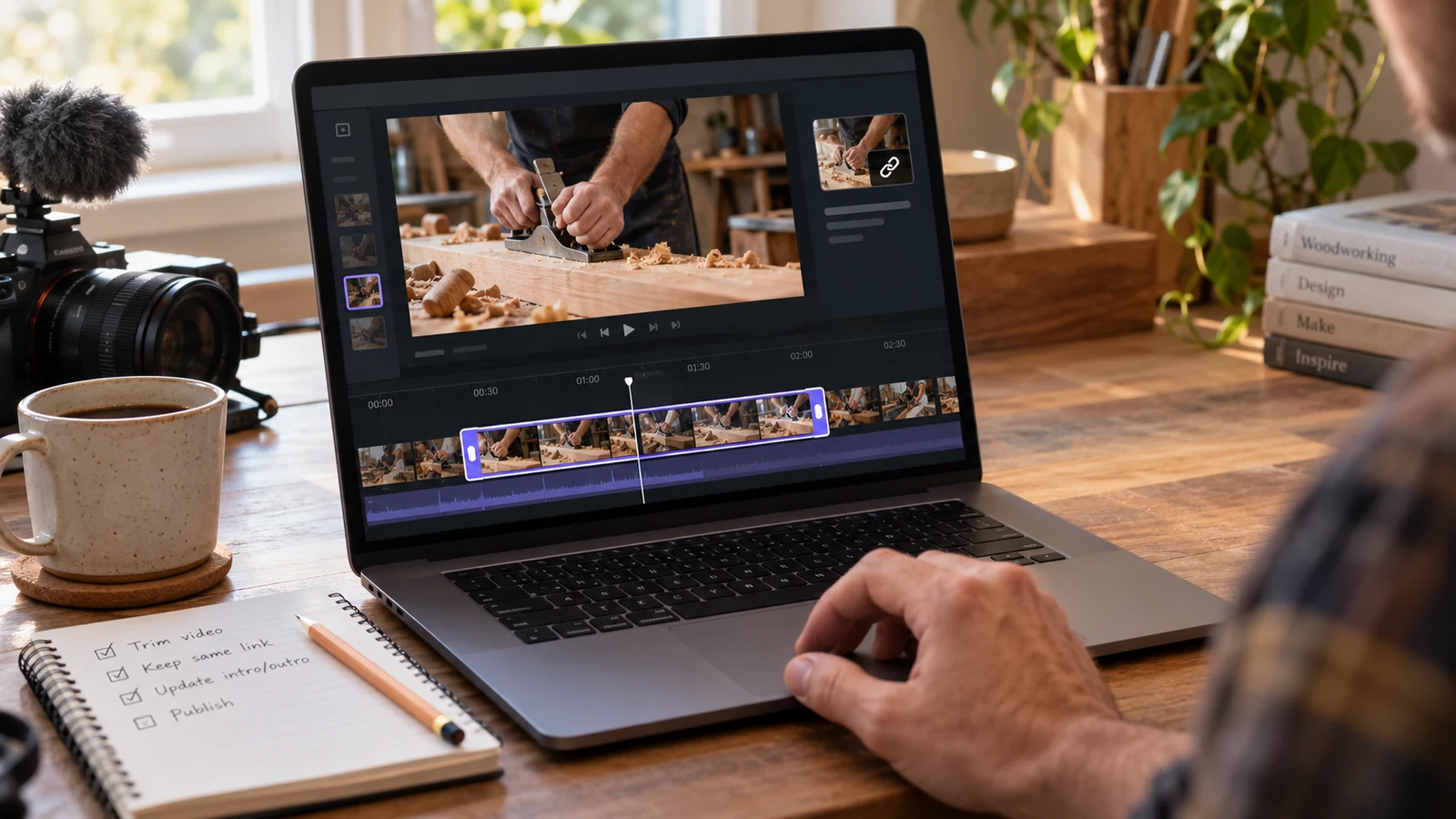
У своего видео на YouTube можно обрезать начало, конец или удалить участок посередине через редактор Studio на компьютере. По официальной справке адрес публикации, просмотры и комментарии при такой обрезке сохраняются. Прежде чем менять ролик, сохрани исходный файл отдельно: после сохранения правок вернуть оригинал прежней функцией редактора уже нельзя.
Этот способ подходит, когда нужно поправить существующую публикацию. Если ты собираешь новое самостоятельное короткое видео, сначала выбери законченный фрагмент и реши, зачем ему отдельный выпуск. Обрезка старого ролика и создание нового Shorts требуют разных решений о содержании.
Проверь ограничения до начала работы
Справка YouTube об обрезке описывает функцию для видео короче шести часов. Для неотредактированных видео с числом просмотров свыше 100 000 сохранение изменений может быть недоступно, кроме размытия лиц; это ограничение не распространяется на каналы YouTube Partner Program.
С июня 2025 года отменить уже сохранённые изменения через Revert to original нельзя. Отмена ещё не сохранённого вырезания и восстановление после Save - разные действия. Не рассчитывай на второе, увидев кнопку отмены внутри текущего редактирования.
Перед входом в редактор найди свою копию исходного видео и проверь, что она открывается. Запиши, какую часть собираешься убрать и почему. Если копии нет, сначала реши вопрос сохранности: доступ к публикации на сайте не подтверждает наличие у тебя монтажного проекта.
Выбери границы по смыслу
Посмотри участок целиком, вместе с фразами до него и после. Граница, удобная на временной шкале, может разрезать отрицание, объяснение условия или показ результата. Запиши ориентиры словами, например «закончить после объяснения второго действия». Затем найди их в видео.
Для технического объяснения полезно проверить, что зритель увидит после вырезания. Если в начале осталось обещание показать два варианта, а один из них удалён, публикация потребует содержательной переработки. Одной обрезки в таком случае может быть недостаточно.
Не определяй удачность границы только отсутствием паузы. Слишком резкий переход способен сохранить все слова, но убрать понятную связь между действиями. Подготовь вариант и проверь его в предпросмотре до сохранения, не объявляя промежуточную правку готовой.
Как открыть и обрезать видео
Официальный маршрут начинается в YouTube Studio:
- Открой раздел видео своего канала.
- Выбери нужное видео по названию или миниатюре.
- Перейди в редактор.
- Выбери инструмент обрезки.
- Передвигай края синей области так, чтобы внутри осталось то, что нужно сохранить.
- Проверь результат до нажатия Save.
Названия элементов зависят от языка интерфейса. Редакция не проверяла этот маршрут в конкретном аккаунте и не утверждает наличие инструмента на каждом устройстве. Если нужного пункта нет, сверяй права и ограничения по текущей официальной справке, не нажимая похожие команды наугад.
Как удалить участок в середине
Для внутреннего фрагмента в инструменте обрезки выбирается новое вырезание. Красной областью отмечают часть, которая должна исчезнуть, затем подтверждают выбор. Перед окончательным сохранением проверь обе границы: содержимое до выделения и после него должно складываться в понятное объяснение.
У краевой обрезки и вырезания внутри разные выделения. Если перепутать их смысл, можно сохранить именно ненужный отрывок. Поэтому проговори для себя результат простыми словами: какой фрагмент остаётся и какой убирается. Это проверка замысла, а не обещание автоматического контроля площадки.
| Планируемая правка | Что проверить в предпросмотре |
|---|---|
| Удалить затянутое начало | Остался ли понятен предмет видео |
| Убрать повтор посередине | Сохранилась ли связь соседних действий |
| Сократить концовку | Не исчезли ли итог и существенное условие |
| Вырезать ошибочное объяснение | Не ссылаются ли на него оставшиеся части |
Перед Save пройди весь изменённый участок
Сохраняй только после проверки содержания и границ. Держи рядом оригинальный файл и запись о том, что изменено. Само наличие кнопки Save не говорит, что правка безопасна для смысла, а сохранённую версию нельзя считать проверенной только потому, что редактор её принял.
После обработки открой прежний публичный адрес и просмотри видео с начала. Проверь, что нужный отрывок удалён, переходы понятны, а название и описание по-прежнему соответствуют оставшемуся материалу. Если ролик ещё обрабатывается, не запускай такую же правку повторно, не разобравшись с текущим состоянием.
Для подготовки содержания перед монтажом пригодится разбор чужого ролика без копирования. Там речь о выборе и переносе приёма; доступ к чужой публикации не даёт тебе права редактировать её в своём Studio.
Официальная инструкция проверена 21 октября 2026 года; редактирование публикации и действия в аккаунте редакцией не проводились.