
Как дать редактору доступ к каналу YouTube без передачи пароля
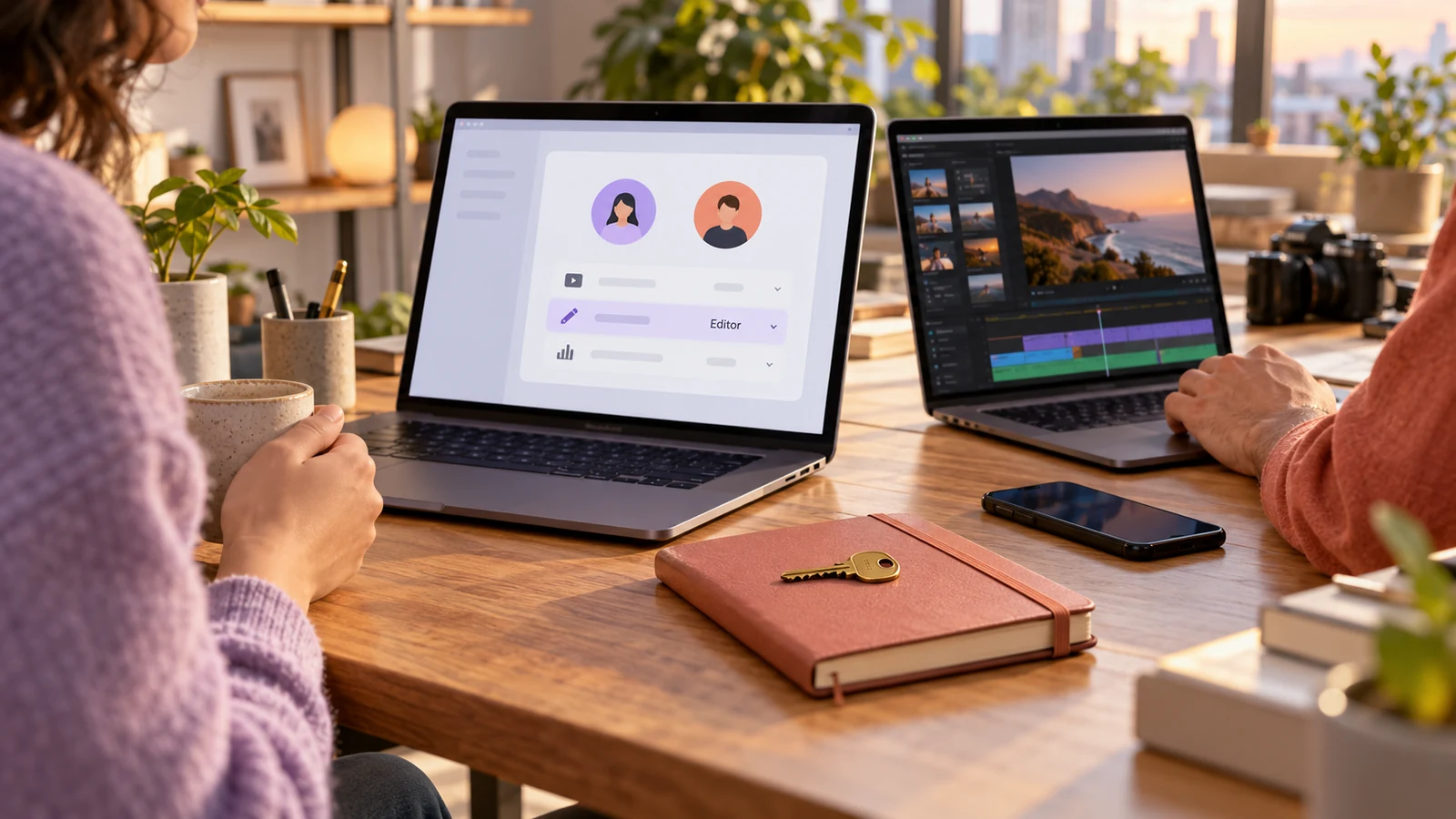
Помощнику можно дать доступ к своему каналу через разрешения YouTube Studio, без передачи пароля от аккаунта Google. Сначала выбери роль по работе, которую поручаешь человеку. Для загрузки роликов, просмотра показателей и правки субтитров нужны разные полномочия. Одинаковое приглашение всем помощникам оставляет лишние возможности.
Перед отправкой проверь канал, адрес получателя и выбранную роль. Получение доступа к доходам и возможность публиковать видео - отдельные свойства роли. Скрытые доходы ещё не означают режим только просмотра.
Опиши задачу до выбора роли
Запиши, что помощник должен сделать: загрузить готовый ролик, подготовить описание, проверить показатели или исправить субтитры. Рядом укажи, какие действия остаются у владельца. Такая запись поможет выбрать разрешение и потом проверить, не выдано ли больше полномочий, чем требовалось.
Не отправляй пароль «на один раз». Официальная справка YouTube о разрешениях описывает работу нескольких людей без доступа к твоему аккаунту Google. Она также разделяет роли и ограничения, поэтому решение стоит принимать по текущей таблице возможностей.
Если помощник только присылает тебе файл, доступ к каналу может пока не понадобиться. Сначала установи, действительно ли его работа требует действий внутри Studio, а не просто передачи подготовленного материала владельцу.
Чем отличаются роли
В справке перечислены, среди прочих, Editor, Editor Limited, Viewer и Subtitle Editor. Проверяй не только русское название роли, но и разрешённые действия: близкие формулировки могут скрывать важное различие.
| Роль | Существенная возможность или ограничение |
|---|---|
| Editor | Может загружать и публиковать материалы |
| Editor Limited | Сохраняет возможности Editor, но не получает доступ к данным о доходах |
| Viewer | Предназначена для просмотра данных, а не редактирования всего канала |
| Subtitle Editor | Работает с субтитрами подходящих видео, не получает общую возможность загружать и публиковать ролики |
Это краткая опора для выбора, не полная таблица разрешений. Перед приглашением открой текущую справку и сверь нужную операцию. Не называй Editor Limited «безопасным просмотром»: способность публиковать у этой роли остаётся.
Если задача меняется, роль тоже нужно пересмотреть. Например, человек сначала проверял результаты, а теперь готовит выпуск. Не выдавай расширенный доступ задним числом как будто он был нужен с самого начала. Зафиксируй новое поручение и выбери подходящее разрешение.
Отправка приглашения
Официальный маршрут на компьютере проходит через YouTube Studio:
- Войди под своим каналом и открой настройки.
- Перейди в разрешения и выбери приглашение.
- Введи адрес человека, которому поручена работа.
- Выбери нужную роль в списке доступа.
- Проверь адрес и полномочия, затем подтверди приглашение.
Справка указывает срок действия приглашения 30 дней. Его отправка сама по себе не доказывает, что получатель уже принял доступ и способен выполнить задачу. Договорись, как вы подтвердите принятие без пересылки паролей или кодов входа.
Для Brand Account справка отдельно упоминает переход на разрешения канала. Не начинай такую миграцию по аналогии с обычным приглашением: сначала изучи соответствующую официальную инструкцию и установи, к какому типу относится твой канал.
Проверка работы помощника
Попроси человека подтвердить, какой канал ему доступен и какую операцию он видит. Не устраивай проверку через случайную публикацию в открытый доступ: для подтверждения полномочий не нужно обещать аудитории пробный выпуск или менять уже существующий ролик без причины.
У приглашённых пользователей поддерживаются не все действия владельца. В частности, справка перечисляет ограничения для некоторых продуктов и YouTube API. Если кнопка или операция отсутствует, сначала сверь матрицу ролей; передача пароля не является продолжением этой инструкции.
Разделяй действия от имени канала и личные действия пользователя. Просмотр, поиск и покупки могут относиться к его собственному аккаунту; доступ к каналу не превращает всю активность помощника в работу владельца. При разборе результата уточняй, какое действие и под какой ролью было выполнено.
Изменение и отзыв доступа
Вернись в раздел разрешений Studio, найди нужного человека и открой список его роли. Там можно выбрать другую роль или убрать доступ. После завершения совместной работы проверь список ещё раз, чтобы не оставить приглашение человеку, который больше не занимается каналом.
Если исправляешь ошибочный адрес, сначала убедись, какое приглашение уже существует. Повторная отправка без просмотра списка только усложнит учёт. Запиши выбранное решение и проверь фактическое состояние разрешений после изменения.
Для работы над содержанием роликов можно начать с источников идей для коротких видео. Выбор темы и полномочия помощника решаются отдельно: доступ к Studio не заменяет согласование конкретного материала перед выпуском.
Официальная справка проверена 21 октября 2026 года; реальные приглашения, смена ролей и действия в аккаунте редакцией не выполнялись.