
Как размыть лицо или участок видео в YouTube Studio
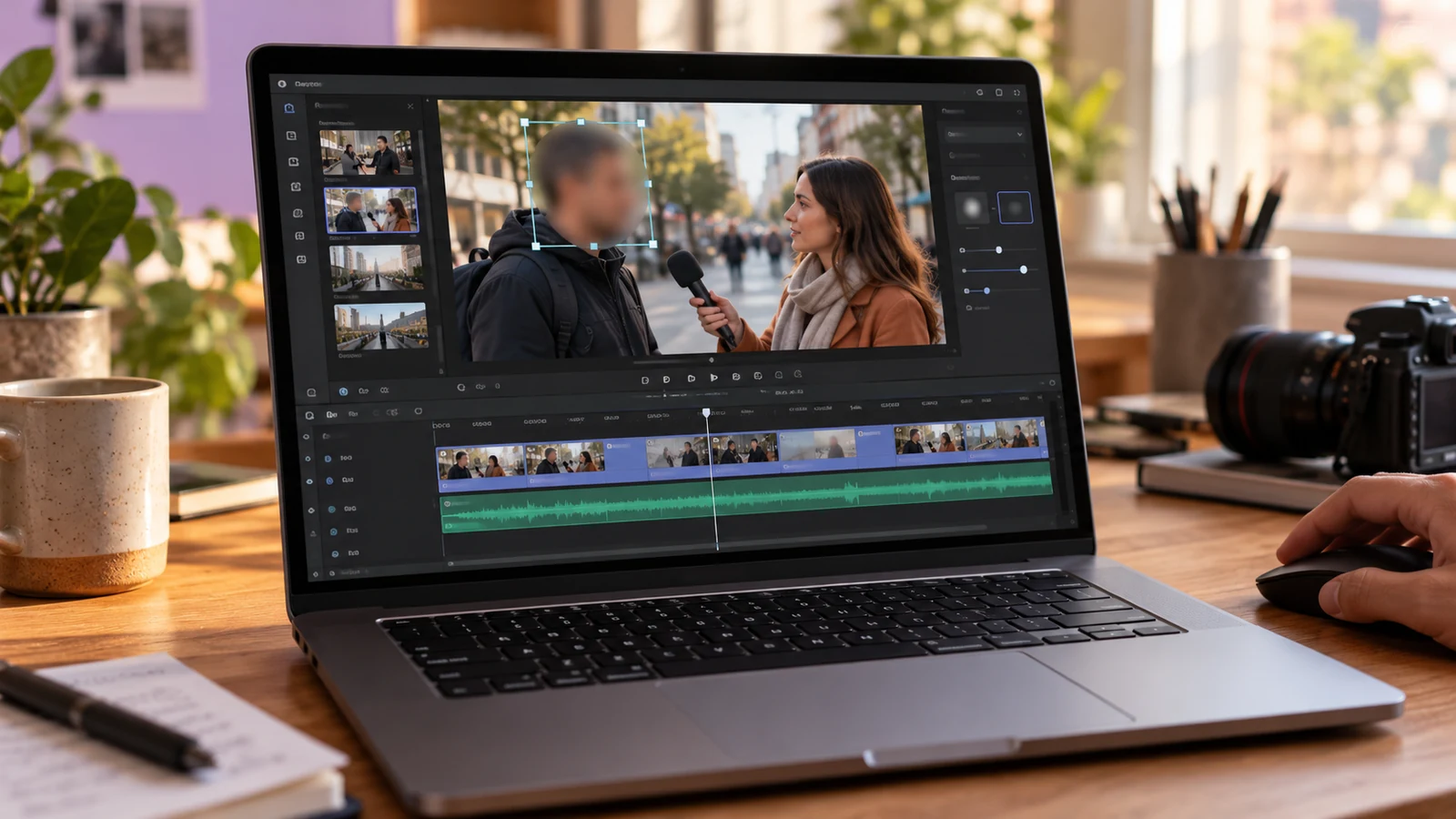
В YouTube Studio на компьютере можно размыть лицо или произвольный участок своего видео. Перед редактированием сохрани исходный файл и определи, где именно появляется деталь. После сохранения изменений вернуть оригинал прежней функцией редактора нельзя; размытие тоже требует проверки на всём нужном отрезке.
Если в кадр попали личные сведения, сначала оцени, допустимо ли оставлять публикацию доступной во время исправления. Размытая область сама по себе не подтверждает, что данные скрыты в каждом кадре. Эта статья объясняет техническую процедуру и не даёт правовой оценки содержимого.
Когда стоит вернуться к исходнику
Найди деталь в записи и посмотри, где она появляется: только в одном месте или несколько раз, неподвижна ли она, меняется ли размер. Иногда сведения видны ещё и в другой части кадра или произносятся вслух. Изменение картинки не исправит звуковую дорожку.
Если ролик ещё не опубликован, сначала рассмотри исправление монтажного проекта. Работать с исходником бывает понятнее, чем искать все появления детали после загрузки. Выбор зависит от твоего материала и инструмента; наличие команды размытия на площадке не обязывает использовать её для любой ошибки.
Сохрани копию исходного файла отдельно от рабочей правки. Сам факт существования публикации на канале не означает, что у тебя есть пригодный исходник для дальнейшего монтажа. Проверь, что копия открывается и относится к нужной версии.
Что нужно знать до нажатия Save
Официальная справка YouTube описывает Face blur для лиц и Custom blur для произвольной области. В ней также указано, что с июня 2025 года возврат к исходнику через Revert to original после сохранения редакторских изменений недоступен.
Для неотредактированного видео с более чем 100 000 просмотров сохранение изменений может быть ограничено, кроме размытия лиц. На каналы YouTube Partner Program это ограничение не распространяется. Не считай доступность инструмента подтверждением возможности сохранить любую правку.
Перед действием сопоставь текущую справку с интерфейсом. Редакция не выполняла размытие в аккаунте и не проверяла обработку конкретного видео. Если команда недоступна, сначала установи ограничение штатным способом; искать обход ради публикации исправленной версии здесь не предлагается.
Как открыть редактор и выбрать область
Официальный путь начинается в Studio: раздел видео, нужное название или миниатюра, затем редактор. После этого выбери размытие.
- Для лица используй Face blur и дождись обработки доступных лиц.
- Выбери нужное лицо и примени выбор.
- Для отдельной детали используй Custom blur.
- Настрой размер и положение области, затем проверь время её действия.
- До сохранения просмотри результат и соседние участки.
Лицо и произвольная деталь требуют разного выбора. Если нужно закрыть надпись, не рассчитывай, что распознавание лиц обнаружит её за тебя. Выделение на одном кадре также не подтверждает, что область совпадает с объектом во всём ролике.
Движущийся объект и неподвижная область
В справке описаны отслеживание объекта и фиксированное положение размытия. Можно менять форму, размер и границы времени. Выбирай режим по движению детали и проверяй результат после выбора: название режима не доказывает, что объект нигде не вышел за область.
Если предмет приблизился к камере или его перекрыла рука, посмотри этот момент отдельно. Зафиксированная область может подходить неподвижному месту в кадре, но не должна приниматься за универсальное решение. При нескольких появлениях детали составь список отрезков и последовательно проверь каждый.
| Момент записи | Что посмотреть |
|---|---|
| До начала размытия | Не появилась ли деталь раньше выделенного времени |
| Во время движения | Совпадают ли область и объект |
| При смене масштаба | Достаточен ли размер области |
| После завершения | Не остаётся ли деталь видимой в следующих кадрах |
Эта проверка касается видимого материала, а не гарантии невозможности восстановления сведений. Если ты не можешь уверенно оценить результат, не объявляй исправление завершённым только по виду одного стоп-кадра.
Проверка после сохранения
Сохраняй правку после просмотра, понимая ограничение возврата к оригиналу. Затем дождись доступного результата обработки и открой тот же адрес публикации. Пройди все отмеченные отрезки, включая начало и конец размытия; проверь также звук, описание и другие места, где могли остаться сведения.
Если результат неясен, сначала выясни текущее состояние обработки. Повтор одинакового действия без проверки может добавить путаницу: будет трудно понять, какую версию ты теперь оцениваешь и какие изменения уже сохранены.
Для следующей съёмки проверь окружение заранее: экраны, бумаги и отражения, которые попадут в кадр. В статье об ответе на комментарий через Shorts разобрана подготовка такого ответа; чужие имя и переписку не стоит переносить в новый ролик автоматически.
Официальная справка проверена 21 октября 2026 года; редактирование видео и проверка скрытия реальных данных редакцией не проводились.