
Как экспортировать только фрагмент видео в CapCut
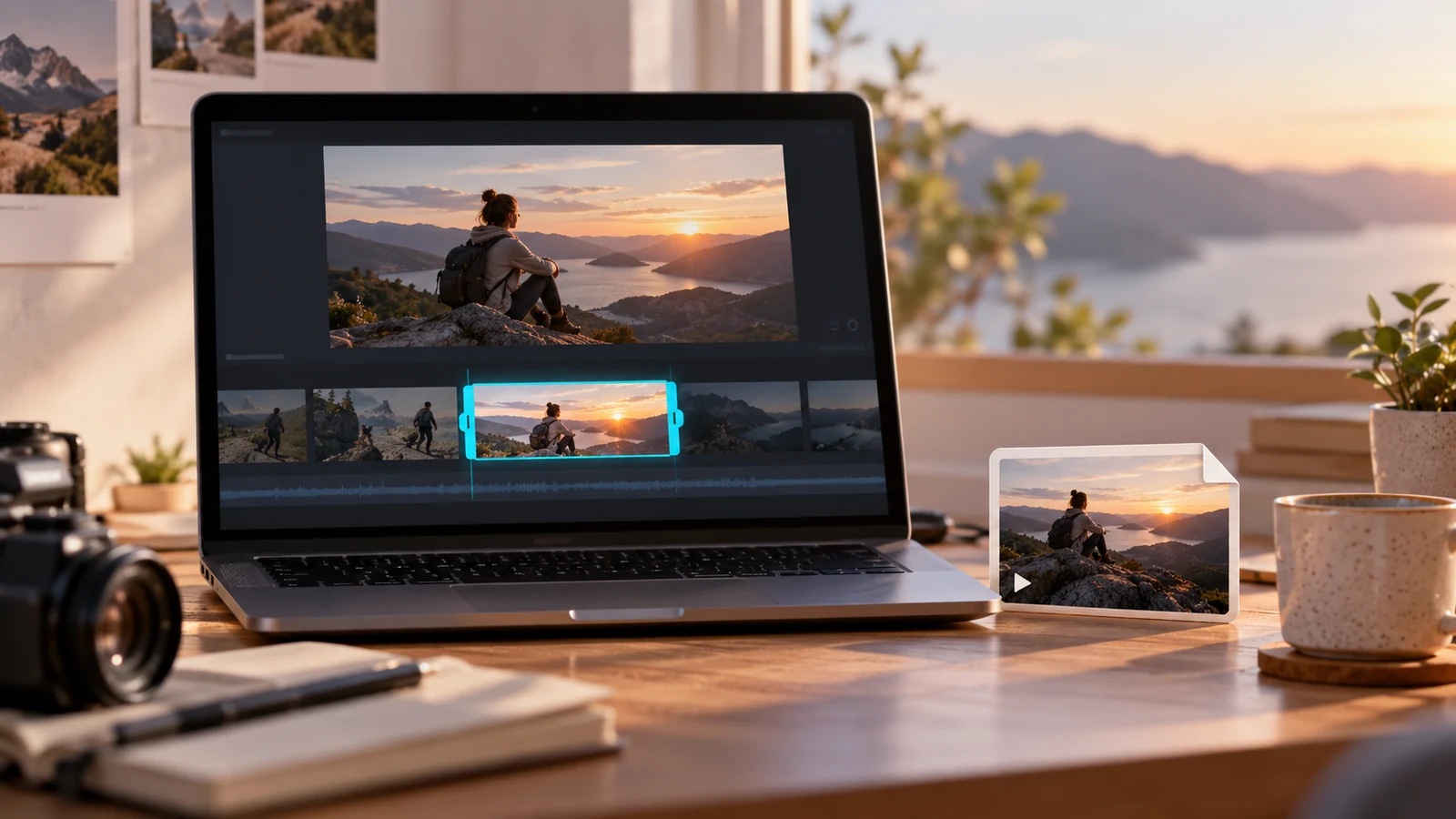
Чтобы сохранить отдельный фрагмент монтажа в CapCut на компьютере, можно задать начало и конец диапазона In/Out. Остальные части таймлайна не требуется удалять ради этого файла. Перед экспортом проверь границы: удачный отрезок должен содержать нужную фразу, кадры и звук.
Сначала выбери смысловые границы
Открой свой проект и найди участок, который хочешь получить отдельным видео. Смотри не только на картинку. Реплика может начинаться раньше выбранного кадра, а звук - продолжаться после него; границы удобнее выбирать при воспроизведении со звуком.
Запиши начало и конец нужного события. Например, в условном монтаже требуется сохранить показ одного приёма целиком, включая короткое объяснение перед ним. Начало и конец выбери по своему материалу.
Сохрани исходный монтаж штатным способом перед изменениями. Если хочешь экспериментировать с границами, работай с копией, доступной в твоей версии приложения. Готовый экспортированный файл не заменяет редактируемый проект.
Как задать In и Out
Официальная справка CapCut, сверенная 22 октября 2026 года, описывает клавиатурный маршрут с двумя маркерами. Он рассчитан на работу с клавиатурой; эти сочетания нельзя считать инструкцией для мобильного интерфейса.
- Перемести курсор воспроизведения в точку, где должен начаться фрагмент.
- Нажми I, чтобы установить начало In.
- Перемести курсор в точку окончания и нажми O для Out.
- Проверь выделенный диапазон и выполни экспорт видео.
Та же справка предлагает Shift+X: задай границы In/Out вокруг нужной части таймлайна и проверь выделение. Используй способ, описанный для твоей версии приложения.
По описанию производителя в файл включается отмеченный диапазон. Не начинай удалять остальной монтаж, если цель - только отдельный экспорт. Если выделение выглядит иначе, остановись и сверь справку с версией программы.
Что проверить до сохранения
Просмотри участок от начала до конца. Оцени первую и последнюю реплики, переходы между кадрами и звук возле обеих границ. Фрагмент может выглядеть законченным на одном кадре, но обрывать нужную часть объяснения.
Выбери параметры экспорта под задачу и понятное имя файла. Название полезно связать с проектом и версией сцены, чтобы позже не импортировать случайно прежний вариант. Универсального набора параметров для любого ролика эта памятка не устанавливает.
| Проверка | Что считать поводом поправить диапазон |
|---|---|
| Начало | Обрезано вступление нужной фразы |
| Середина | Не хватает части действия или пояснения |
| Конец | Звук или мысль обрывается |
| Файл | Сохранён другой участок либо полный монтаж |
Проверь отдельный видеофайл
Открой сохранённый файл обычным проигрывателем. Убедись, что он начинается и заканчивается там, где задумано, содержит нужный звук и не захватил лишнее. Такой просмотр проверяет результат экспорта, а не только положение маркеров в редакторе.
Если в твоей программе нет описанных команд, запиши версию и используемую платформу. Справка CapCut предлагает искать номер версии в Settings → Version на компьютере. Для дальнейшего разбора полезны точная команда, выделенный участок и фактический результат, без передачи закрытого содержимого проекта.
Материал основан на официальной справке. Редакция не испытывала приложение и не обещает одинаковый интерфейс всем аккаунтам; задача инструкции - сохранить выбранный участок своего монтажа с понятной проверкой результата.
Источники
Иллюстрация не является снимком интерфейса.