
Обложка Shorts: как выбрать кадр или загрузить свою картинку
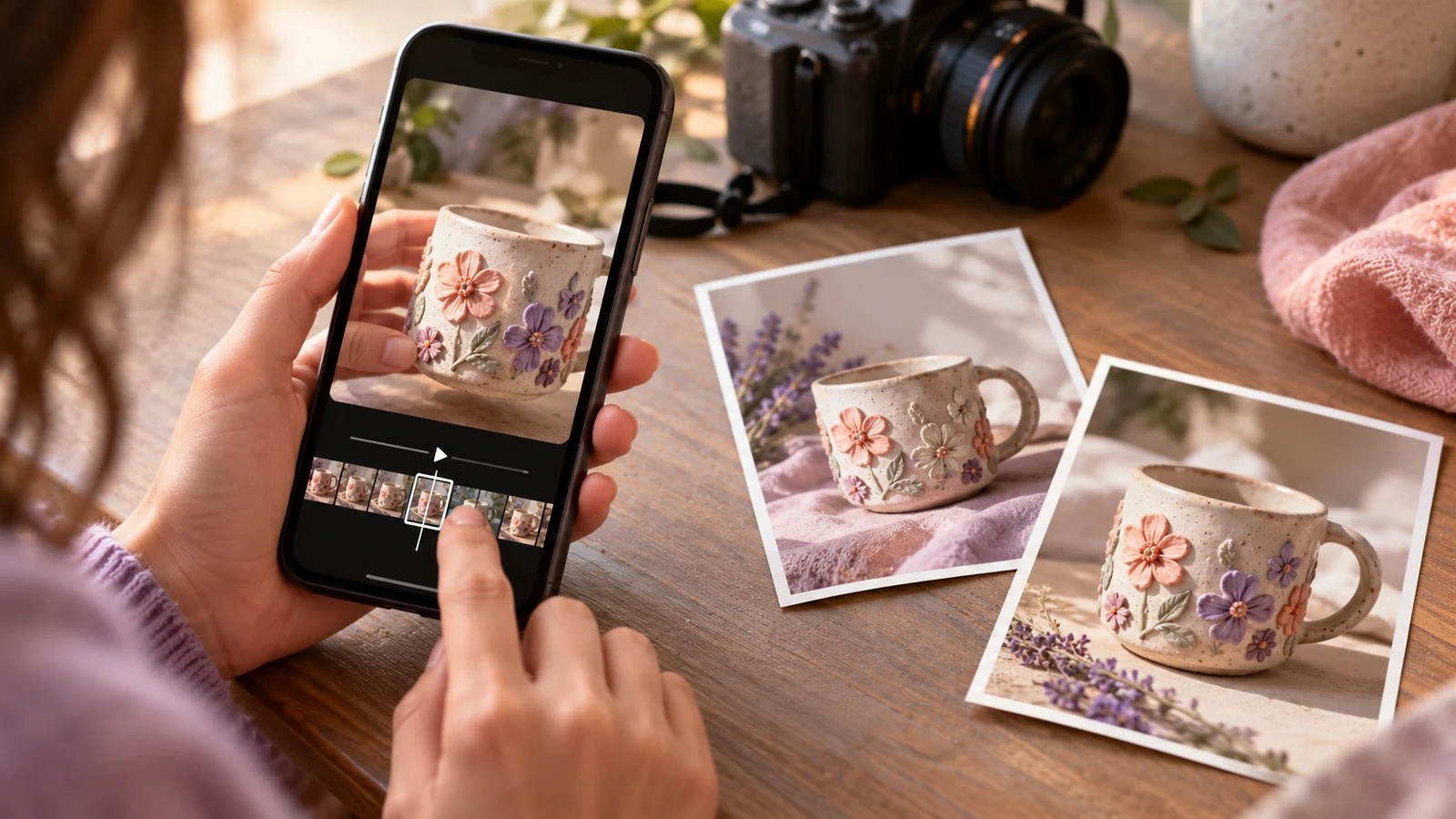
Обложку Shorts можно подготовить двумя способами: выбрать кадр в приложении YouTube или загрузить отдельную картинку через Studio на компьютере, если эта возможность доступна каналу. Это разные операции. Старый совет «в Shorts свою картинку поставить нельзя» уже нельзя использовать как общее правило.
Проверяй не только сообщение о сохранении, но и миниатюру там, где зритель выбирает ролик, например на странице канала. Обложка помогает понять содержание до просмотра; она не заменяет первые секунды и сама по себе не обещает кликов.
Какой способ нужен тебе
| Задача | С чего начать | Что проверить |
|---|---|---|
| В ролике уже есть подходящий кадр | Выбор кадра в приложении YouTube | Текст читается в маленькой миниатюре |
| Нужна отдельно подготовленная картинка | Studio на компьютере | Подтверждён ли аккаунт и есть ли загрузка файла |
| Обложка опубликованного ролика не подходит | Открыть настройки существующего Shorts | Сначала изменить миниатюру, не создавать дубль видео |
| Кнопка не найдена | Сверить приложение и операцию | Выбор кадра и загрузка файла находятся в разных местах |
На дату проверки справка YouTube о создании Shorts описывает выбор кадра до и после загрузки через приложение YouTube. Отдельная справка о собственных обложках уже содержит маршрут загрузки картинки для Shorts в desktop Studio. Она требует подтверждённого аккаунта. При этом первая справка всё ещё утверждает, что миниатюру можно менять только в приложении YouTube, а не в Studio. Официальные инструкции расходятся; маршрут загрузки файла описан по второй справке, а его доступность для своего канала нужно проверить в интерфейсе.
Сначала выбери обещание обложки
Открой ролик и сформулируй, какой вопрос он решает. Для инструкции полезен предмет действия: «проверить настройки», «сравнить два варианта», «исправить ошибку». Не добавляй обещание, которого в видео нет.
Представь миниатюру рядом с несколькими своими роликами. Зритель должен отличить её от соседних и понять тему без чтения мелких деталей. Длинную фразу лучше сократить, чем уменьшать шрифт до неразборчивого размера.
Кадр с открытым меню иногда полезнее красивого портрета, если ролик объясняет конкретную настройку. Если показываешь предмет, оставь его главным в кадре. Это редакционный выбор по содержанию, а не универсальная формула кликабельности.
Как выбрать кадр в приложении
- Открой обычное приложение YouTube на телефоне. Не путай его с приложением Studio.
- При подготовке Shorts перейди к сведениям о видео и открой редактирование миниатюры.
- Передвинь выбор на кадр, который точно показывает тему. Проверь выражение лица, резкость и надписи.
- Если добавляешь текст или фильтр, просмотри результат перед подтверждением. Справка предупреждает об ограничении возврата к предыдущим правкам такого оформления.
- Подтверди выбор. Для опубликованного ролика начни со страницы канала и списка своих видео, затем открой изменение нужного Shorts.
Не меняй файл видео ради одного кадра обложки, пока не проверил штатную настройку существующей публикации. Перезагрузка создаст другое видео и усложнит учёт серии.
Как загрузить отдельную картинку
- Войди в Studio на компьютере и открой раздел контента.
- Перейди к Shorts и выбери нужный ролик по названию и кадру.
- Найди блок миниатюры и загрузку файла, если она доступна.
- Загрузи подготовленную картинку и сохрани изменение.
- Подожди обновления и проверь публичную миниатюру. YouTube предупреждает, что изменения могут появляться не сразу.
Для файла обложки Shorts официальная справка рекомендует вертикальное соотношение 9:16. Не растягивай горизонтальную иллюстрацию вместе с лицом и надписью: расположи элементы заново под вертикальный кадр. Точные действующие требования к размеру и формату сверь по ссылке перед экспортом, поскольку они меняются.
Если кнопки нет или картинка не обновилась
Сначала запиши, что именно ты пытаешься сделать: выбрать кадр из ролика или загрузить внешний файл. Затем проверь устройство, приложение и нужный канал. В браузере может быть открыт другой аккаунт, чем на телефоне.
Для загрузки собственной картинки проверь статус подтверждения аккаунта и сообщения Studio. Отсутствие кнопки не доказывает, что ролик заблокирован алгоритмом. Если загрузка недоступна, используй доступный выбор кадра, а вопрос по конкретной ошибке сверяй со справкой и сообщением интерфейса.
Если сохранение прошло, обнови страницу канала и повторно открой ролик из его карточки. Не загружай картинку много раз подряд, пытаясь ускорить обновление. Сохрани исходный файл обложки рядом с видео, чтобы восстановить оформление без повторного поиска материалов.
Как понять, что задача решена
Проверь миниатюру в небольшом размере: тема читается, лицо или предмет не обрезаны, текст не обещает другого содержания. Затем открой само видео и убедись, что первые секунды продолжают обещание обложки.
В журнале публикации запиши, какую картинку поставил и когда проверил результат. Если позднее сравниваешь показатели, отделяй замену обложки от изменения названия и других правок: иначе трудно понять, что именно ты проверял.
Для работы с содержанием пригодится чек-лист разбора ролика: он помогает выбрать приём, а не обещает повторить чужие просмотры.
Условия из официальных справок сверены 17 октября 2026 года; доступность кнопок конкретного канала редакция не проверяла.