Субтитры TikTok: как исправить слова и проверить ролик без звука
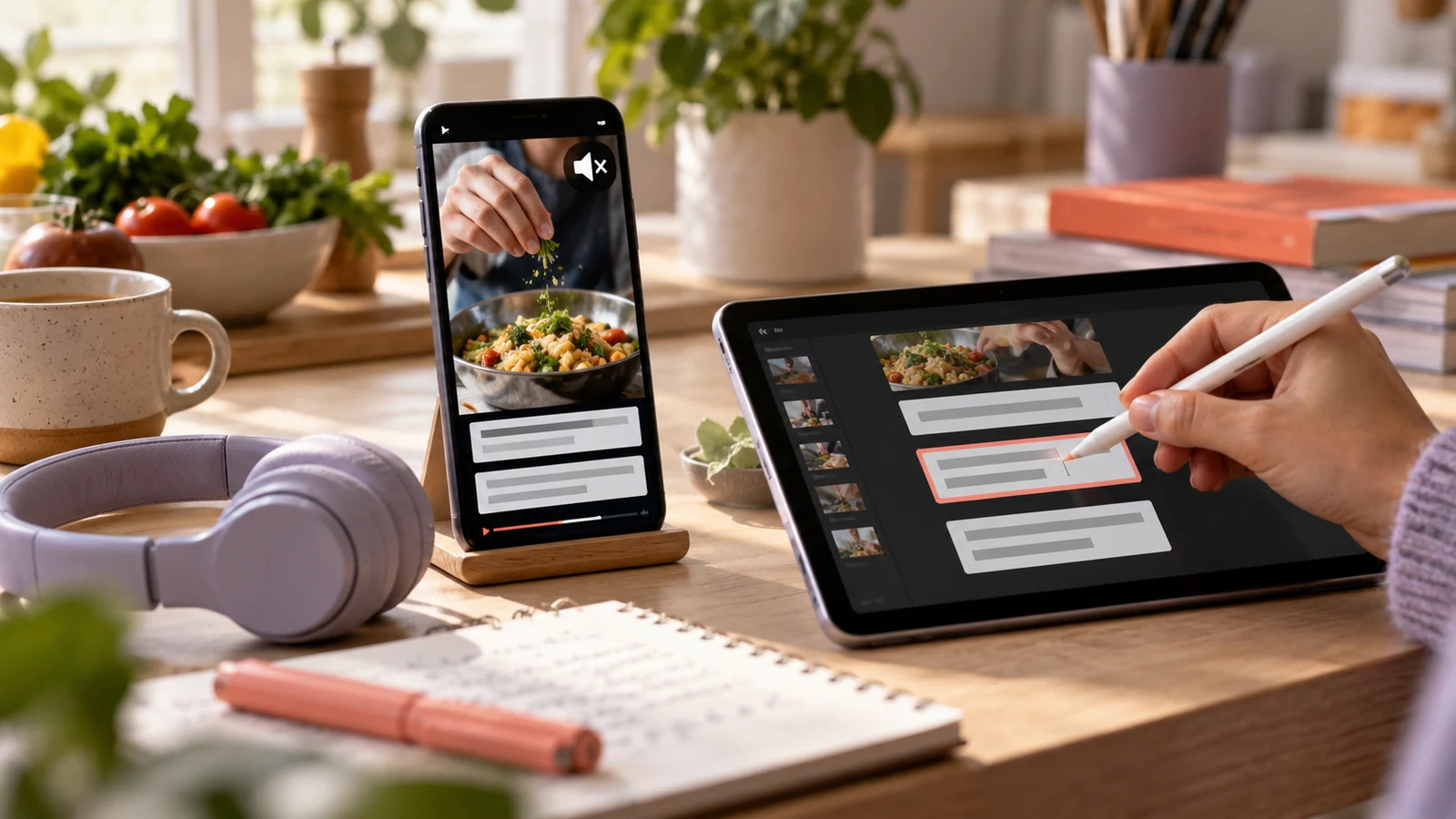
Субтитры TikTok стоит сначала исправить по звуку, а потом проверить на телефоне с выключенной громкостью. Автоматическое распознавание даёт заготовку: оно может потерять отрицание, перепутать имя или превратить число в другое. Красивый шрифт эту ошибку не исправит. Результат работы - ролик, в котором текст передаёт смысл речи и не мешает увидеть действие.
В справке TikTok Studio автоматические субтитры описаны как инструмент добавления и редактирования текста. Наличие конкретной кнопки, языка и режима проверь в своём приложении: набор функций может отличаться. Если инструмента нет, подготовь текст в доступном редакторе и сохрани отдельный исходник.
Что подготовить до распознавания
Возьми окончательную версию речи. Если после субтитров переставить фразы или убрать паузу, надписи придётся синхронизировать заново. Сохрани чистый ролик без надписей: он пригодится для исправлений и других площадок.
Отдельно выпиши имена, названия и числа, которые должны звучать точно. Например, в учебной фразе «не смешивай эти два файла» потеря частицы «не» меняет действие на противоположное. Это придуманный пример ошибки, а не результат тестирования TikTok.
Субтитры отличаются от короткого заголовка поверх кадра. Заголовок может обозначать тему, но не заменяет содержание речи. Не пытайся вместить весь рассказ в одну крупную надпись и считать вопрос доступности закрытым.
Как исправить текст по порядку
- Открой готовый ролик в редакторе с поддержкой субтитров и запусти распознавание, если оно доступно. Выбери язык речи, когда приложение предлагает такой выбор.
- Послушай первую фразу и сравни её с надписью. Исправь слова до настройки цвета и анимации.
- Пройди весь ролик маленькими фрагментами. Отдельно проверь отрицания, единицы измерения, имена и последовательность действий.
- Раздели слишком длинные строки по смыслу. Слово, от которого зависит инструкция, оставь рядом с соответствующим действием в кадре.
- Сверь начало и конец каждой надписи с речью. Текст не должен объяснять предыдущий шаг, когда зрителю уже показывают следующий.
- Посмотри результат целиком, без остановок. Если приходится возвращаться ради чтения, упрости формулировку или дай надписи больше времени.
Порядок и названия кнопок зависят от редактора. Эти шаги описывают проверку результата, а не одинаковое расположение элементов во всех версиях TikTok.
Какие ошибки искать в первую очередь
| Что получилось | Почему это мешает | Что исправить |
|---|---|---|
| «Нужно» вместо «не нужно» | Зритель получает обратную инструкцию | Сверить отрицание со звуком |
| Число без единицы измерения | Непонятно, сколько и чего брать | Вернуть единицу из речи |
| Имя распознано обычным словом | Теряется предмет разговора | Написать название вручную |
| Надпись закрыла деталь | Действие нельзя рассмотреть | Переместить текст и проверить кадр |
| Одновременно два слоя субтитров | Строки спорят за внимание | Проверить встроенный текст и слой плеера |
Для звуков, от которых зависит смысл, бывает полезно короткое пояснение: например, «звонок таймера». Не подписывай каждое движение ради заполнения экрана. В рекомендациях W3C субтитры передают речь и значимую звуковую информацию; автоматический результат требует проверки точности.
Как проверить читаемость на телефоне
Открой именно готовую копию, а не уменьшенный монтажный кадр на большом мониторе. Посмотри начало, наиболее загруженный фрагмент и концовку. Проверь светлый и тёмный фон: одинаковый цвет текста не всегда одинаково заметен.
Затем выключи звук и просмотри ролик с обычной скоростью. Должно быть понятно, что предлагают сделать, какой получился результат и какие есть условия. Если речь содержит оговорку, а текст оставляет только уверенное обещание, верни оговорку.
Перед публикацией посмотри предпросмотр внутри приложения. Подпись, имя аккаунта и кнопки занимают часть экрана. Универсального отступа в пикселях для всех устройств здесь нет: проверяй свой кадр в том интерфейсе, где его увидят.
Что делать, если субтитры недоступны
Не удаляй приложение ради поиска кнопки, пока в нём лежат нужные черновики. Уточни, какой редактор открыт: TikTok, отдельное приложение Studio или браузерная версия. Их возможности могут различаться.
Если функцию получить не удалось, добавь проверенный текст в другом редакторе. Сохрани чистый исходник и финальную копию с надписями раздельно. При загрузке проверь, не появился ли ещё один автоматический слой: совпадающие строки могут разойтись по времени.
Проверка перед выпуском
У тебя должны остаться чистый ролик, исправленная версия и понятное название файла. Числа совпадают с речью, строки успевают читаться, важная деталь видна. Такая проверка помогает оценить подачу; роста просмотров она не обещает.
Если текст точный, но зрителю всё ещё неясно начало, разберись с первой фразой и кадром: что проверить, когда ролик не набирает просмотры.
17 октября 2026 года сведения TikTok сверены по поисковой копии официальной справки; актуальность функции на эту дату прямым чтением не подтверждена. Рекомендации W3C прочитаны напрямую. Функции конкретного аккаунта редакция не тестировала.