
Как загрузить субтитры SRT на YouTube и проверить таймкоды
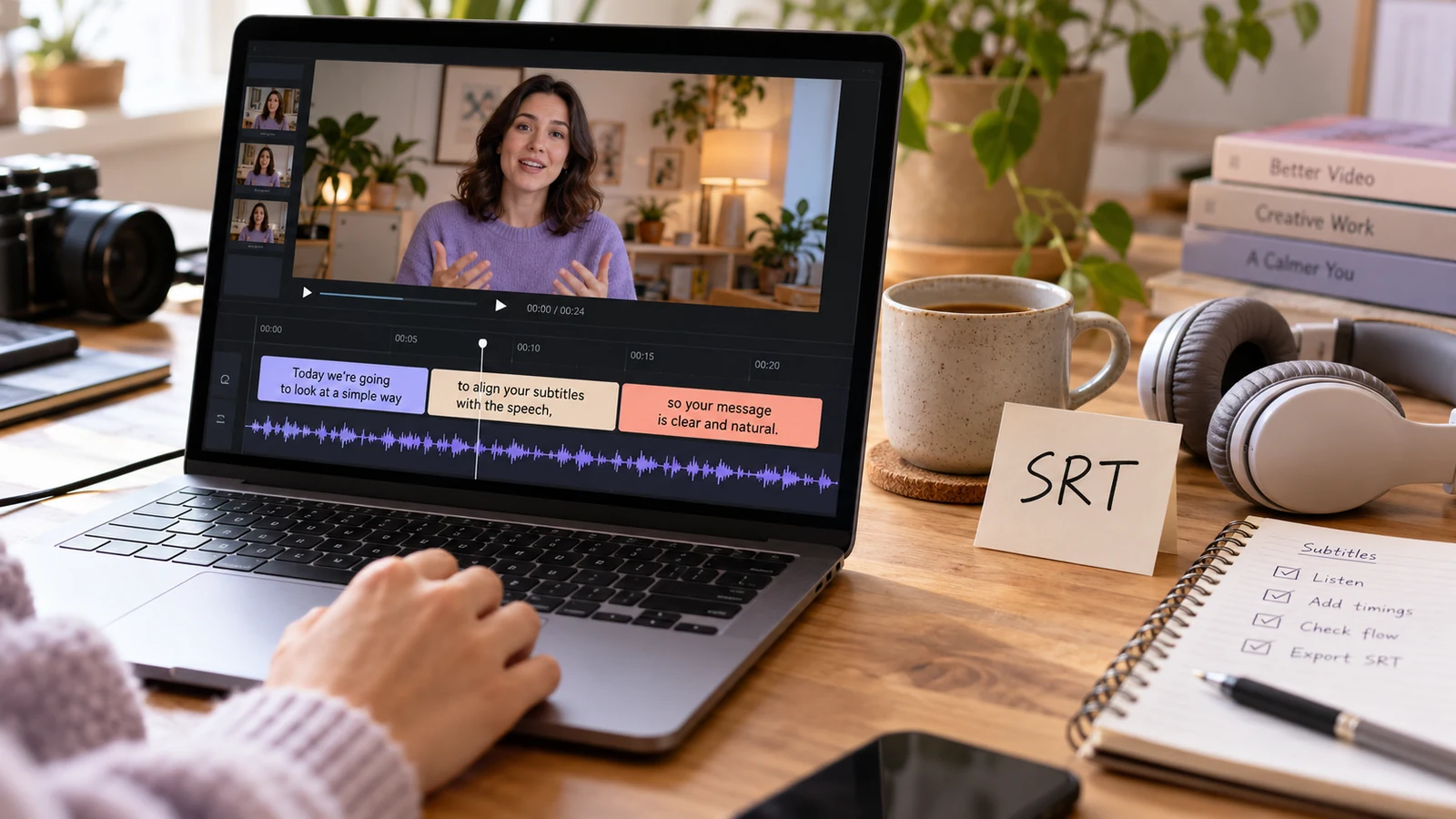
Субтитры для своего видео можно загрузить в YouTube Studio отдельным файлом. Если у тебя уже есть SRT с текстом и временем появления реплик, выбери нужное видео, язык и загрузку файла с таймкодами. После сохранения проверь дорожку в плеере: одинакового названия у файла и ролика недостаточно, чтобы подтвердить синхронизацию.
SRT - текстовый файл с пронумерованными репликами и временем их показа. Он удобен, когда текст уже вычитан отдельно от монтажа или над ним работает помощник. Надписи, которые ты добавил прямо в изображение при монтаже, остаются частью кадра. Отдельная дорожка субтитров требует собственной проверки.
Подготовь файл и точную версию ролика
Сначала открой готовый экспорт и послушай речь. Убедись, что файл субтитров относится к этой версии: после удаления вступления все последующие реплики могут сдвинуться, хотя слова останутся правильными. Сохрани ролик и SRT рядом, с понятным обозначением версии, чтобы случайно не взять прошлую правку.
В справке поддерживаемых форматов YouTube для базового SRT указан обычный текст в UTF-8; оформление с помощью разметки не поддерживается. Поэтому не рассчитывай перенести из монтажной программы цвет, шрифт и расположение строк через простой SRT.
Перед загрузкой проверь числа, имена и названия. Если в речи есть «не», «до» или «после», сохрани эти слова: потерянное отрицание или условие меняет смысл инструкции даже при хорошем совпадении со звуком. Исправляй опечатки по оригинальной речи. Спорные фразы уточняй у автора записи.
Как устроена реплика SRT
Ниже условный пример, составленный для объяснения формата. Он не взят из опубликованного ролика и не подтверждает результат загрузки в аккаунт.
1
00:00:01,000 --> 00:00:03,500
Открой готовый файл.

2
00:00:03,800 --> 00:00:06,000
Проверь начало записи.
Первая строка задаёт номер реплики. Следующая - начало и конец показа в формате часы, минуты, секунды и миллисекунды. Затем идёт сам текст; пустая строка отделяет одну реплику от другой. В этом примере первая надпись появляется на первой секунде и исчезает через две с половиной секунды.
Проверь, что начало каждой реплики стоит раньше её конца. Если файл подготовлен редактором субтитров, просматривай и получившийся текстовый экспорт: он помогает заметить пустые реплики или случайно повторённые строки, которые легко пропустить в длинной таблице.
Загрузка через YouTube Studio
Официальная инструкция описывает такой маршрут:
- Войди в YouTube Studio под нужным каналом.
- Открой раздел субтитров и выбери видео.
- Добавь требуемый язык, если его ещё нет.
- В блоке субтитров выбери добавление и загрузку файла.
- Для SRT с готовыми таймкодами укажи вариант с временными отметками.
- Выбери файл и сохрани результат.
Названия элементов могут различаться в локализации. Проверяй, что работаешь с нужным видео и языковой дорожкой, прежде чем подтверждать изменение. Эта процедура относится к Studio; редакция не проверяла доступность каждого элемента в конкретном аккаунте или приложении Shorts.
Загрузка готового файла и автоматическая синхронизация расшифровки - разные способы работы. Не выбирай второй только потому, что его название кажется знакомым: сначала реши, собираешься ли ты использовать уже выставленные времена или поручить их сопоставление площадке.
Что проверить после сохранения
Открой видео в плеере и включи нужную дорожку. Начни с места, где появляется первая осмысленная реплика, затем перейди к середине и концу. Выборочные точки помогают найти сдвиг, но перед окончательным выпуском полезно пройти ролик целиком, особенно если внутри были монтажные сокращения.
| Наблюдение | Где искать причину |
|---|---|
| Все реплики появляются раньше речи | Проверить соответствие SRT версии монтажа |
| Ошибка начинается после одного склеенного фрагмента | Сверить время реплик после этого фрагмента |
| Текст правильный, язык дорожки выбран неверно | Проверить язык в Studio |
| Цвет и шрифт не перенеслись | Учесть ограничения базового SRT |
Если нашёл ошибку в словах, исправь текст; если надпись приходит не вовремя, проверь таймкоды. После каждой такой правки снова просмотри затронутый участок вместе с соседними репликами, чтобы не устранить один сдвиг ценой другого.
Когда субтитры можно считать проверенными
У дорожки должны совпадать язык, содержание и время показа. Посмотри часть видео без звука: важное действие и условия должны быть понятны по тексту и изображению. При этом субтитры не заменяют проверку самой инструкции - неверную последовательность действий они лишь воспроизведут словами.
Для TikTok есть отдельный разбор исправления автоматических субтитров. Маршрут загрузки SRT из этой статьи не стоит переносить туда по аналогии.
Официальные инструкции проверены 21 октября 2026 года; загрузка файла и действия в аккаунте редакцией не проводились.