
Связанное видео в Shorts: как вести зрителя к разбору
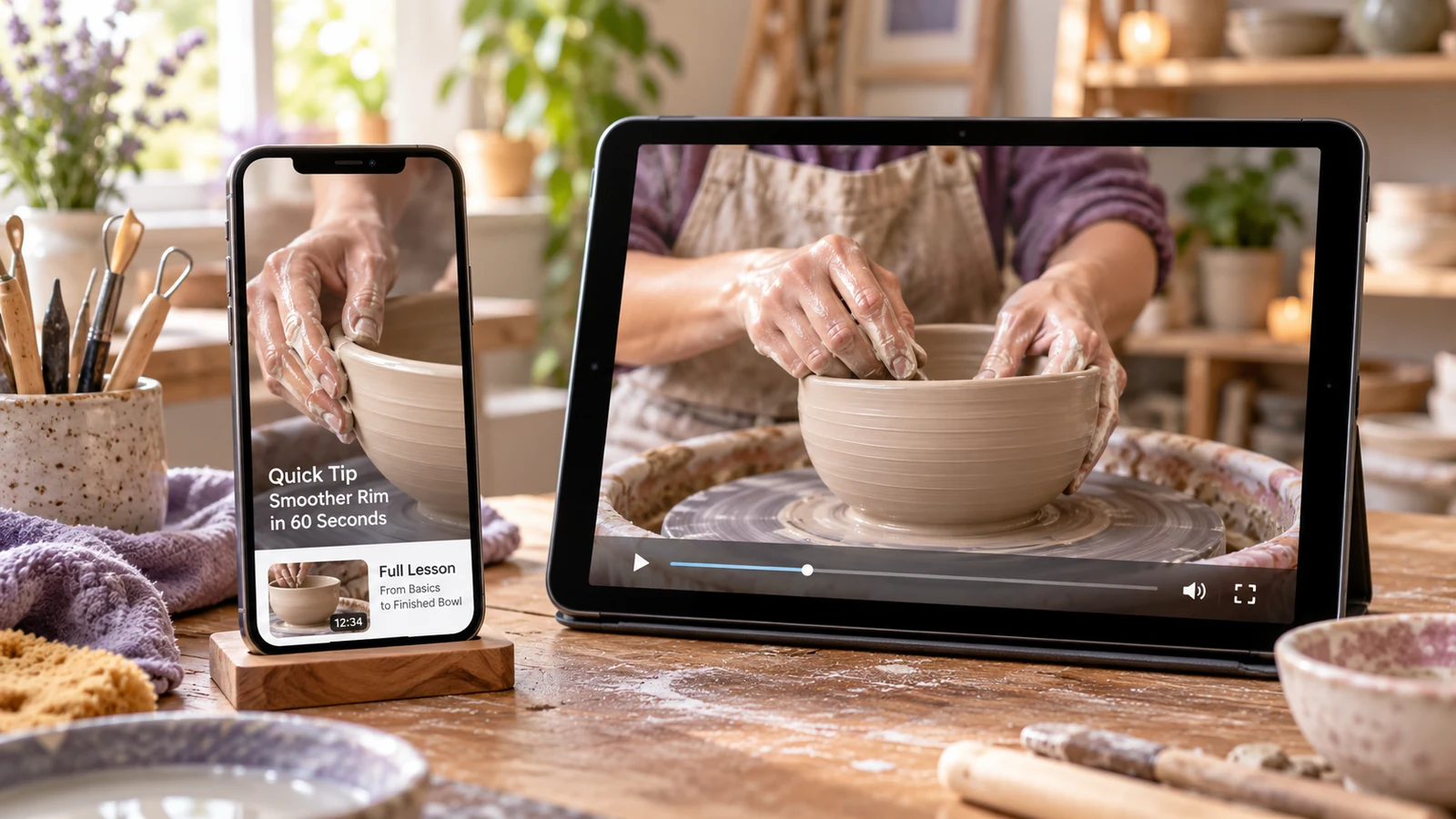
Связанное видео в Shorts даёт зрителю нажимаемую ссылку на другой материал твоего YouTube канала. Это удобный переход от короткого ответа к подробному разбору. Сначала выбери продолжение, которое выполняет обещание ролика, затем добавь его в YouTube Studio и проверь путь зрителя в проигрывателе Shorts.
Что такое связанное видео в Shorts
В проигрывателе Shorts связанное видео, или Related Video, видно под именем канала. YouTube позволяет выбрать собственное обычное видео, другой Shorts или эфир. Функция помогает продолжить просмотр внутри канала, когда короткий ролик оставляет конкретный вопрос для подробного ответа.
Условный пример: ты показываешь, как определить размер полки по свободной нише. В коротком ролике есть один замер и его ограничение, а в полном видео показаны крепления и порядок установки. Такой переход понятен по содержанию: человек знает, какой дополнительный ответ получит.
Технические условия перечислены в справке Related Video. Функция добавляет возможность перейти. Решение зрителя нажать на ссылку зависит от задачи, подачи и полезности продолжения, поэтому само прикрепление не подтверждает рост просмотров полного видео.
Почему ссылка в описании не заменяет функцию
Обычный адрес в описании или комментариях Shorts не становится нажимаемой ссылкой. Related Video имеет отдельное место в проигрывателе и ведёт на выбранный материал. Если попросить зрителя нажать на ненажимаемый адрес под коротким роликом, он не сможет выполнить эту просьбу.
В справке YouTube о ссылках эти два случая указаны раздельно. В описании можно оставить название продолжения для понимания темы, но не рассчитывать на обычную ссылку как на кнопку перехода. Для внешнего сайта выбирай поддерживаемое место отдельно.
Мы сверили обе страницы справки 10 октября 2026 года: адрес в описании Shorts нажать нельзя, ссылку на связанное видео можно. Поэтому для перехода к своему разбору заполни поле связанного видео в Студии. Внешний адрес в это поле не помещается.
Как выбрать продолжение для зрителя
Продолжение для Shorts выбирай по вопросу человека после короткого ответа. Полное видео должно раскрывать ту же задачу и давать обещанное дополнение: демонстрацию, подробный порядок или разбор условий. Если ссылка ведёт на другую тему, человек тратит переход на поиск нужного ответа.
Напиши одну фразу до съёмки: «В коротком ролике показываю замер, в связанном видео показываю установку». Если оба материала целиком повторяют друг друга, дополнительная польза пока не сформулирована. Если полный разбор ещё не снят, подготовь его перед приглашением зрителей.
Начало полного видео тоже проверь. Человек пришёл за конкретным продолжением, и длинная самопрезентация откладывает ответ. В плане продвижения через короткие видео есть общий порядок: задача ролика, понятный ответ, следующий шаг.
Для подготовки пары материалов разбери похожий Shorts в Zaletai. Разбор по ссылке поможет выписать первую фразу, ход объяснения и концовку, затем собрать свой сценарий. Прикрепление связанного видео выполняется в YouTube Studio.
Как добавить связанное видео после загрузки
Связанное видео добавляешь в YouTube Studio после загрузки Shorts. Открой короткий ролик в разделе материалов, выбери Related Video из собственного канала и сохрани изменение. Для функции нужен доступ к расширенным возможностям; выбранное продолжение должно быть открытым или доступным по ссылке и соответствовать правилам сообщества YouTube.
- Войди в YouTube Studio с доступом к нужному каналу.
- Открой раздел Content и выбери загруженный Shorts.
- Найди поле Related Video и выбери подходящее продолжение своего канала.
- Проверь видимость выбранного видео: public или unlisted.
- Сохрани изменения и открой Shorts в его проигрывателе, чтобы проверить переход.
Название пункта может быть переведено в твоём интерфейсе. Сверяй действие с актуальной справкой добавления Related Video. Если поля нет, сначала проверь доступ к функции, затем условия выбора видео.
Что проверить, если нужного поля нет
Если поле связанного видео отсутствует, проверь доступ канала к расширенным функциям и права текущего пользователя. Related Video требует advanced feature access. Подтверждение телефона относится к промежуточному уровню доступа, поэтому оно само по себе не означает, что расширенные функции уже доступны.
YouTube описывает получение расширенного доступа через достаточную историю канала либо доступные способы подтверждения личности. Варианты могут различаться между аккаунтами. На компьютере открой YouTube Studio → Settings → Channel → Feature eligibility и посмотри статус Advanced features и не ориентируйся на обещание, что одна проверка телефона откроет все возможности.
Затем проверь сам материал. Видео другого канала и закрытое private видео не соответствуют условиям Related Video. Если снимаешь продолжение заранее и пока не хочешь показывать его на главной канала, видимость unlisted поддерживается функцией. Убедись, что у зрителя по ссылке открывается нужный разбор.
Места для ссылок на YouTube
У ссылок на YouTube разные задачи и места показа. Related Video ведёт на свой материал внутри канала, а ссылка в профиле может направлять на внешний сайт. Если обещаешь подробный разбор, прикрепи связанное видео. Если отправляешь на сайт, подготовь ссылку в профиле и скажи, где её найти. Тогда зрителю не придётся искать кнопку, которой под Shorts нет.
| Место | Нажимается | Подходящая задача |
|---|---|---|
| Related Video в Shorts | Да | Перейти к своему видео, Shorts или эфиру |
| Обычный URL в описании Shorts | Нет | Назвать адрес текстом, без обещания кнопки |
| Обычный URL в комментарии Shorts | Нет | Уточнить адрес текстом |
| Ссылка в профиле канала | Да | Открыть сайт или другой внешний ресурс |
Для профиля YouTube разрешает добавить до четырнадцати ссылок. Количество ссылок для своего профиля выбери по задачам зрителя. Выбери узнаваемое название и рабочий адрес для нужного действия, затем проверь страницу назначения с телефона.
Чтобы получить обращение, подготовь следующий шаг после полного разбора. Его детали есть в статье о клиентах из коротких видео. Переход на видео и обращение к тебе измеряются раздельно.
Как проверить пользу перехода
Проверяй путь зрителя и результат полного видео отдельно от публичного счётчика Shorts. Сначала установи, что ссылка открывает обещанный разбор. Потом выпиши доступную статистику Shorts и полного видео за один и тот же период. Если полный разбор стали чаще смотреть, посмотри источники трафика: люди могли прийти и не из этого Shorts.
В аналитике Shorts можно смотреть доступные источники трафика и реакцию на публикацию. Набор показателей для полного видео проверяй в его собственной аналитике. Отдельный точный счётчик кликов Related Video эта инструкция не обещает.
Если просмотров продолжения мало, пересмотри просьбу в коротком ролике. Фраза «подробности на канале» оставляет поиск зрителю. Название конкретного разбора объясняет, куда ведёт нажимаемый элемент. Подачу начала и концовки можно проверить по инструкции о низких просмотрах, выбрав одну правку для следующей попытки.
Частые вопросы
Ограничения Related Video связаны с выбором своего материала и доступом канала к функции. Перед настройкой проверь, где должен закончиться переход: на YouTube видео или на внешнем сайте. Эти задачи требуют разных мест для ссылки и разных инструкций зрителю.
Можно прикрепить чужое видео?
В Related Video выбирается материал собственного канала. Если твоя задача обсудить чужой разбор, подготовь своё видео с пояснениями и проверь права на используемые фрагменты отдельно. Ссылку на сторонний материал размещай там, где YouTube поддерживает соответствующий тип ссылки. Само поле связанного видео не служит универсальным адресом для любого ресурса.
Можно вести зрителя сразу на сайт?
Related Video предназначено для своего видео, Shorts или эфира на YouTube. Для внешнего сайта доступна ссылка в профиле канала; у неё другое место показа и другой путь зрителя. Попроси выполнить конкретное действие, которое существует в интерфейсе. Обычный адрес в описании Shorts не превращается в нажимаемую кнопку для перехода на сайт.
Нужно заново загрузить Shorts для добавления ссылки?
Официальная инструкция предлагает добавить Related Video после загрузки через настройки выбранного Shorts в Студии. Повторная загрузка для этого действия не требуется. Сохрани изменение и проверь, что проигрыватель показывает нужное продолжение. Если его нет, посмотри доступ к расширенным функциям, видимость выбранного видео и принадлежность материала твоему каналу.
Источники
Настройка связанного видео и различия мест для ссылок проверены по официальной справке YouTube 10 октября 2026 года. Редакционное сопоставление страниц описывает доступные способы перехода. Рост просмотров и обращений на реальном канале в этой проверке не измерялся.